
本地 PK
两位选手共用一台电脑,轮流答题。每人可选 5 题或 10 题。

 开播有你UniOK
内置 320 段音效和音乐,支持快捷键、提词、练唱、文字发声与录音。用 ABC 带观众练英语、在弹幕答题或开房远程 PK。
无广告 · 不用注册 · 不用留手机号
这些时候,都用得上
直播互动活动主持直播唱歌话术提词打字发声录音截取从一起跟读到两人对战,开播就有题可玩。内置 1,000 句和 10 张图趣,支持美式英语朗读。
开通 ABC 或 PRO 后可获取云资料,并选用夜航与星紫主题。
查看玩法和实机画面 →两位选手共用一台电脑,轮流答题。每人可选 5 题或 10 题。
主播开房,选手在自己的 UniOK 输入房间码入席。

把题目、倒计时和比分放进直播画面,让观众在弹幕猜答案、为选手助威。

一局结束后公布排名、得分和奖牌。直播间可以一起看结果、约下一局。

音效库与快捷键
按名称搜索,按场景挑选,
给常用的声音设个快捷键。
搜“笑”找笑声,点“开场”挑开场音效。喜欢的点一下星星,下次直接去“收藏”里找。
搜索和收藏怎么用 →给常用声音设个快捷键。勾选“全局快捷键”后,切到直播或聊天窗口,也能按键播放。
快捷键怎么设置 →把电脑里的音频拖进来,或点“导入”选择文件。想做背景音乐,就把分类设为 BGM。
如何添加自己的音乐 →也可以搜索云音效,试听后加入音效库。使用说明 →
快捷键想不起来?按 F1 打开速查,按操作名称搜索。查看指南 →
音效浮窗
主窗口收起来,
留一个小面板就够了。
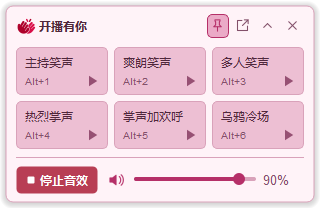
聊天、看直播画面时,不用来回切窗口。打开音效浮窗,点一下就能播放常用的笑声、掌声。
右键更换音效,也能前移、后移调整顺序。已经设置的快捷键,会一起显示在卡片上。
拖到屏幕顶部、左侧或右侧,鼠标移开后自动收起,移上去就展开。置顶、自动隐藏和不透明度,都可以按习惯调整。
点“停止音效”结束当前音效,唱歌伴奏继续播放。需要完整界面时,点标题栏的返回按钮。
主题与不透明度
五种通用主题随时切换。如果想看见窗口后面的桌面或其他内容,也可以把不透明度调低一点。
点右上角的调色盘图标,拖动菜单里的滑块。100% 完全不透明,数值越低越通透,图中展示的是 75% 的效果。
右键浮窗标题栏,底部就是不透明度滑块。主窗口和浮窗分别保存,两个都可以在 50%~100% 之间调整。
每档调整 5%,拖动时立即看到效果,松手后自动保存。菜单和设置对话框保持清晰,方便操作。
查看不透明度设置方法
随机组
把几段喜欢的笑声或掌声放进一组。左键双击组名,或按设好的快捷键,软件就会随机挑一段播放。
点左侧“随机组”,再点“新建随机组”,输入名字并勾选至少两个音效,最后点“创建随机组”。已有的组可直接从列表中选择。
在“筛选音效成员”里输入“笑”,就能先找到笑声。已有组的成员和快捷键修改后自动保存。
左键双击左侧组名,随机播放一个音效;设好组快捷键后,开播时也能顺手按键播放。
右键点击左侧组名,可切换“仅看已选”;双击右侧名称标题即可重命名。
看完整图文步骤
唱歌 · 提词 · 发声 · 录音
想练歌、看稿,还是打字说话,
从左侧打开就能用。
适合练歌、直播演唱,也可慢放练习英语跟读。导入歌曲后自动查找歌词;中键点击歌词,从此句开始播放;用“循环此句”和 A–B 循环反复练习。
慢放不变调,也能升调、降调。“伴奏”可减弱原唱,效果因歌曲而异;卡拉 OK 字幕随进度变色。开启闪避,音效或发声响起时,音乐会自动轻一点。
查看使用方法 →
导入 TXT、DOCX、HTML 或文字型 PDF,调整字号、颜色和排版。插入标记、搜索替换,快速找到要讲的内容。
正文按鼠标中键,切换编辑与提词。跟着阅读线自动滚动,也能镜像显示。文稿自动保存,导出 HTML 可保留基础格式。
查看使用方法 →
方便有言语障碍、不便开口的人士通过打字发声。
输入文字,按 Enter 发声;Shift+Enter 换行。可自动选择中文或英文系统音色,语速、音量按习惯调整。
常用语分类保存,拖动排序,也能设置全局快捷键。最近发言点一下即可重播,右键还能加入常用语。Windows 和 Mac 都能用。
查看使用方法 →
录制麦克风或系统声音;Windows 还可选择 ASIO 输入。已有音频也能导入,拖动波形两端,留下想要的片段。
试听后加入音效库,或右键导出录音、导出片段。按住 Shift 加入音效库,可保留素材继续截取,最初导入的文件不会改动。
查看使用方法 →
歌词编辑
改文字、对时间,
都在唱歌面板里完成。
点击唱歌页的“编辑”,直接修改歌词文字和时间。底部照常播放,方便一边听,一边对照。
F5 从当前行播放,F6 插入时间并移到下一行。选中几行,可统一提前或延后 0.1 秒。
有改动会显示“未保存”。“应用”保存并继续编辑,“完成”保存后返回歌词画面。
支持 LRC、TXT。导出默认 LRC,方便备份,也方便在其他软件使用。

Windows ASIO
支持 ASIO 的声卡或 VB-Audio Matrix,
可直接选择播放与录音通道。
在底部选好 ASIO 输出,采样率会自动匹配设备,不用自己挑。
音效、歌曲和文字发声,共用底部选择的设备,总音量也在这里调。
有多组通道时,切到对应页面,在底部“输出通道”中选择;不需要分开时,保留“跟随全局”。
录音“来源”选择 ASIO,输入跟随同一驱动,输入通道单独选。
ASIO 仅限 Windows,需要已安装并启用的兼容驱动。
查看 ASIO 与输出设置 →
第一次用?从这里看看
准备好开播了吗?