
使用指南 /
音效浮窗:把常用的声音放在手边
用小浮窗播放常用音效,更换六个位置的声音,设置贴边隐藏和不透明度。
先打开小浮窗
点击主窗口右上方的 音效浮窗 图标,主窗口会收起,桌面上留下一个六格的小面板。点击音效卡片就能播放,下面可以调音量或静音。
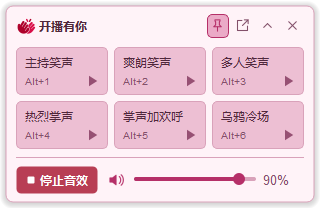
浮窗默认置顶,切换到聊天或直播软件后仍然可见。点击标题栏的图钉可以取消置顶,拖动标题栏可以移动位置。
六个音效,换成自己常用的
- 右键点击一张音效卡片,选择 更换音效…。
- 搜索并选择音效库里已有的声音,确认后替换这个位置。
- 想调一下顺序,右键选择 前移 或 后移。
音效的位置和选择会保存。已设置的快捷键会显示在对应卡片上;需要添加或修改快捷键时,返回主窗口设置即可。
不用时贴边收起
把浮窗拖到屏幕 顶部、左侧或右侧,鼠标移开后会缩成窄条,移到窄条上就展开。刚打开时会先显示约两秒,留出操作时间。
只靠近底边时不会自动隐藏;在左下角或右下角贴边,会沿对应的左侧或右侧收起。位置会记住,下次打开继续使用。
右键标题栏,调整显示方式
右键浮窗标题栏,或主窗口上方的 音效浮窗 按钮,可以打开同一个设置菜单。
- 贴边自动隐藏:默认开启。关闭后,浮窗贴边也会保持显示。
- 恢复默认位置:回到屏幕右下角,只调整位置,保留其他设置。
- 关闭后显示浮窗:默认关闭。开启后,点击主窗口的 × 会切换到浮窗。
- 底部不透明度滑块:直接拖动调整,范围为 50%~100%,与主窗口分别保存。

100% 完全不透明,数值越低越通透,每次调整 5%。拖动时即时预览,松手后自动保存。主窗口要到调色盘菜单里单独调整,查看主窗口设置实图。
停止音效、返回和关闭
点击 停止音效,会结束正在播放的音效,唱歌伴奏和录音试听继续播放。需要全部停止时,仍可按 Esc。
点击标题栏的 返回主窗口 图标,就能回到完整界面,浮窗同时收起。点击浮窗的 × 只关闭小面板,播放继续;想完全退出程序,可按 Windows 的 Ctrl+Q,Mac 上对应 ⌘+Q。