
图文教程 /
ASIO 与输出通道:把声音送到需要的地方
Windows ASIO 播放与录音,唱歌、文字发声可分别选通道。
什么情况下用 ASIO?
如果你有支持 ASIO 的声卡,或使用 VB-Audio Matrix 等混音软件,可以用 ASIO 连接它们,安排声音的播放和录音通道。普通耳机或音箱,继续使用系统输出即可。
ASIO 功能适用于 Windows,请先安装并启用兼容驱动。
先选输出设备
在主窗口底部打开 输出设备,选择 ASIO 输出…,再选设备和输出通道,点“确定”。下图以 VB-Matrix VASIO-32 为例。
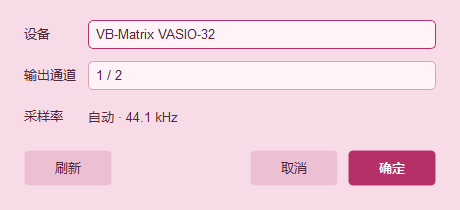
采样率由软件自动匹配,成功打开后显示实际值,不需要自己从一串数字里选择。总音量和静音仍用底部原来的控件。
唱歌、发声,可以分开选通道
默认 跟随全局,旁边会显示当前通道。多通道设备可以这样安排:
| 声音 | 示例通道 |
|---|---|
| 音效 | 全局 1 / 2 |
| 唱歌 | 3 / 4 |
| 文字发声 | 5 / 6 |
切到 唱歌 或 发声 页面,在底部 输出通道 中选择。两处分别记住设置,输出设备仍共用一个。切换通道会先停止当前播放,选好后重新播放即可;录音中请先停止录音。不需要分开时,改回“跟随全局”。

这里选择的是声音送出的通道,还需要在声卡或 Matrix 中,把它们接到想要的耳机、音箱或直播软件。选项数量取决于设备提供的通道。
录音使用 ASIO 输入
打开 录音,把 来源 选为 ASIO,再选择输入通道。已有 ASIO 输出时,输入跟随同一驱动,不用重复挑设备;输入通道可单独选择。
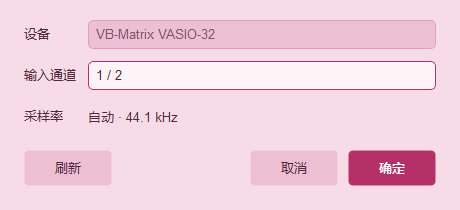
录音和播放可以共用设备,唱歌闪避不会改变录入的声音。
Mac 用户
在底部选择已安装的输出设备。使用 RME、BlackHole 或 Loopback 时,可在对应软件中安排声音的去向。